

Seedream 5.5
まずは既定のSeedream 5.5で比較の基準を作ります。商品の形、余白、被写体の位置など、企画で重要な点を確認します。別のモデルで同じ指示を試す際に、最初の画像を見比べられるよう保存しましょう。

Seedream AI画像生成ツールにプロンプトを入力するか、参照画像をアップロードします。既定ではSeedream 5.5が選択されています。4種類のモデルから切り替え、同じ指示で異なる表現を試せます。
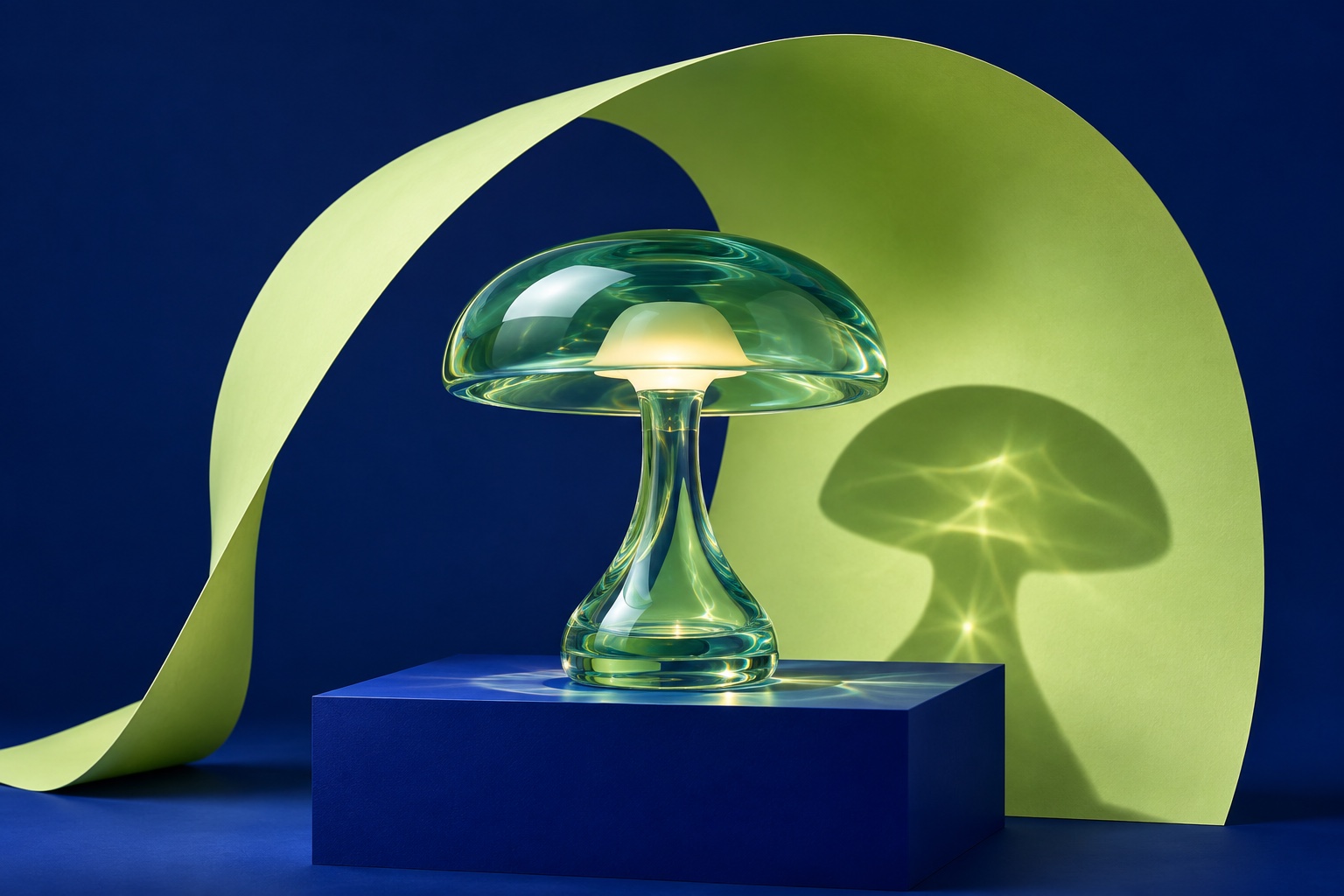
人気の画像アレンジを探す
新しい場面を作る場合と、既存の写真を編集する場合では指示の出し方が違います。同じツール内で、手元の素材に合わせて入力方法を選べます。
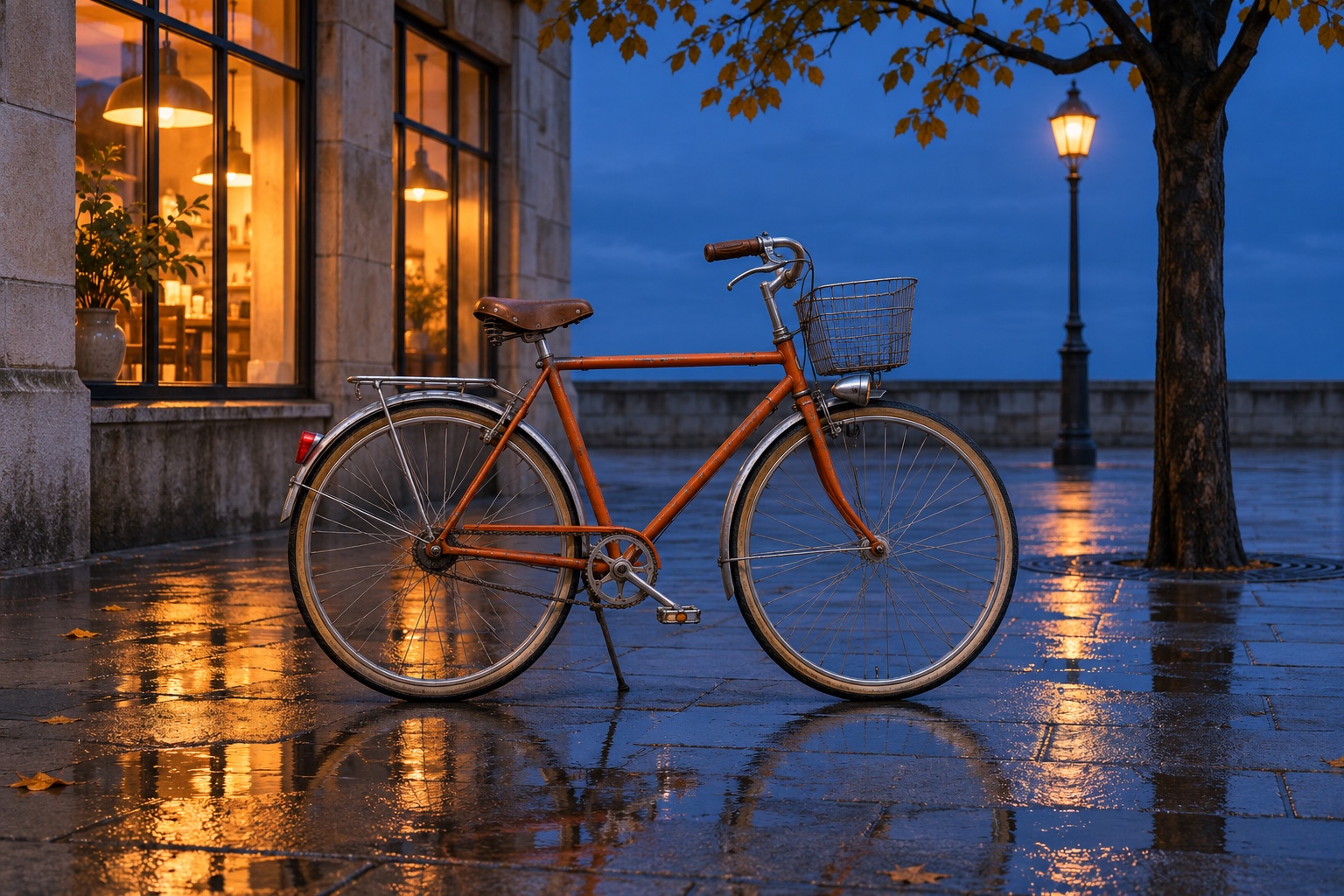
画面に入れたいもの、被写体の位置、雰囲気を言葉にします。例:「雨上がりの広場に停まった焦げオレンジ色の自転車。日没直後の青い光、地面に映る暖色の店明かり、広い画角、はっきりしたシルエット」。バナーなら見出しの位置、アップならピントを残したい部分を指定します。構図を決めてから光や配色を調整し、気に入ったプロンプトは保存しておきましょう。
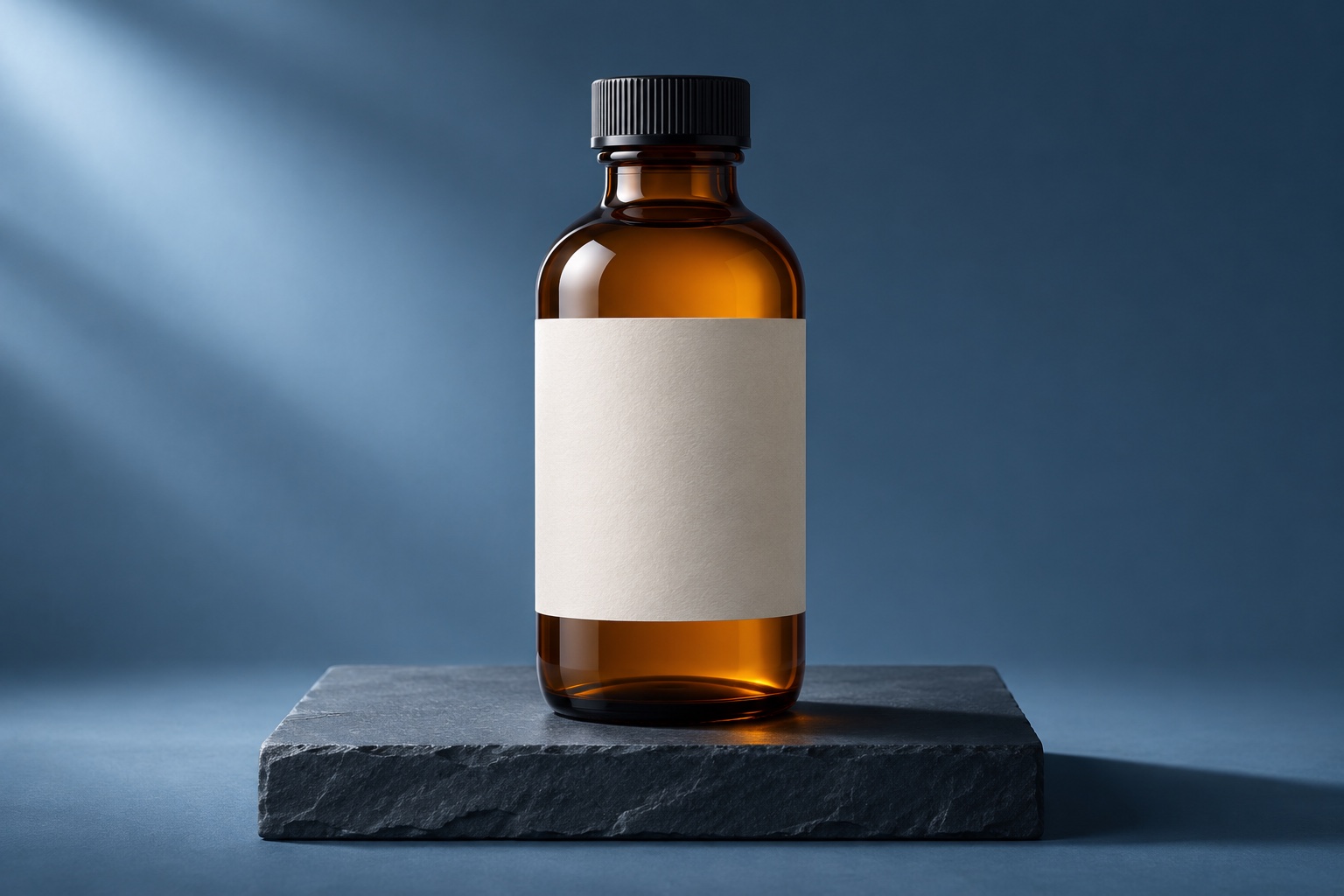
画像をアップロードし、変えたい内容を普段の言葉で伝えます。例:「この琥珀色のボトルを暗いスレートの台座に移し、横から寒色の光を当てる。ボトルの形、キャップ、ラベルの位置はそのまま」。輪郭のはっきりした参照画像を選び、生成後は拡大してキャップ、ラベル、影を元画像と比べます。修正範囲を絞るには、残したい色や質感も明記します。
Seedream 5.5、5.0 Pro、5.0 Lite、4.0を選べます。比較するときはプロンプト、使う参照画像、画角、共通の設定をそろえると、差が分かりやすくなります。
まずは既定のSeedream 5.5で比較の基準を作ります。商品の形、余白、被写体の位置など、企画で重要な点を確認します。別のモデルで同じ指示を試す際に、最初の画像を見比べられるよう保存しましょう。
すでに内容が固まった指示を別の解釈で試すなら、Seedream 5.0 Proを選びます。元の指示を使い、描かれた物、光の当たり方、視線の集まる位置を見比べます。
パッケージの案やムードボードの構図を探るには5.0 Liteを試せます。詰めたい構図を選び、別案が必要なら他のモデルで同じ指示を実行します。
使い慣れたプロンプトを再試行したり、このバージョンで始めた表現を続けたりするなら4.0を使えます。被写体の位置や色を既存の画像と照らし合わせ、同じシリーズに合うかを確認します。
同じ指示を1モデルずつ実行します。プロンプト、参照画像、共通設定をそろえ、仕上げたい結果が出たモデルで作業を続けます。
商品が中央にあるか、横長画像に見出しの余白があるかなど、企画に関わる基準を一つ決めます。プロンプトに条件を書き、各回で同じ指示を使います。
モデルを切り替えて再生成し、同じ表示サイズで被写体、画角、光を見比べます。編集では元画像をそばに置き、ボトルの縁、ラベルの位置、影の向きなどを確認します。
指示に最も合う画像を選び、一点だけ直します。例えば構図を残し、窓からの光を柔らかくします。再現できるよう、プロンプト、モデル、参照画像を記録しましょう。
納品物を先に決めると、優先する細部が明確になります。レビュー、調整、共有に使える構図をSeedreamで作れます。
鮮明な商品写真を使い、カタログ用ならマットな石、キャンペーン用なら暗い背景など、新しいセットを試します。元画像と結果を原寸で見比べ、光沢が強ければサテン仕上げの陶器などの質感を指定します。
メイン画像を作り、一覧の小さなサムネイルでも視線が集まるかを確認します。文字を置ける横長カバーや、被写体を上部に配した縦長画像も試せます。
素材、色、照明を指定して、チームで検討できる案を作ります。ヘアライン加工のアルミと釉薬をかけた陶器など、一度に変える要素は一つに絞ります。
代表的な一枚で背景と光の指示を試します。条件が決まったら、同じプロンプトを次の参照画像に使います。結果を並べて大きさ、視点、色をチェックします。
必要な画像を先に考え、テキストと参照画像のどちらを使うかを決めます。初稿から部分的な修正まで、少ない手順で進められます。
新しい場面は短いテキストで説明します。既存画像を編集するなら、鮮明な参照画像を追加し、完成時に残す部分を示します。
正方形のカタログ画像なら商品を中央に置いて端をすっきりさせ、横長ヘッダーなら右に被写体、左に文字スペースを取ります。重要な部分が切れた場合は、次の指示で必要な余白を伝えます。
実際に使う表示サイズで確認します。被写体が小さい、背景が目立つといった場合は、一回の指示で一つずつ直します。構図が固まったら別のトリミングを試します。
モデル選び、参照画像の入力、生成結果の確認方法を紹介します。
既定のモデルはSeedream 5.5です。メニューにはSeedream 5.0 Pro、Seedream 5.0 Lite、Seedream 4.0もあります。モデルを切り替えて同じプロンプトを実行すると、結果を比較できます。
Seedream 5.5で画像生成を始め、別の案が必要ならモデルを切り替えます。構図を整えて、次のデザインに活用しましょう。