モデルのバージョンを確認
ByteDanceは画像生成と編集向けにSeedream 5.5を発表しました。このページで選べるモデルはSeedream 5.5です。他社の無料プランも比較する場合は、表示されたバージョンを照合しましょう。モデル名とプロンプトを保存しておくと後で条件をそろえられます。
Seedream 5.5なら、文章で伝えたイメージを画像にできます。写真をアップロードして、変更したい点を指定することもできます。SeeAPIではByteDanceのSeedream 5.5が選択されています。公式の無料利用を調べている場合は、送信前に生成料金と利用可能なクレジットをご確認ください。
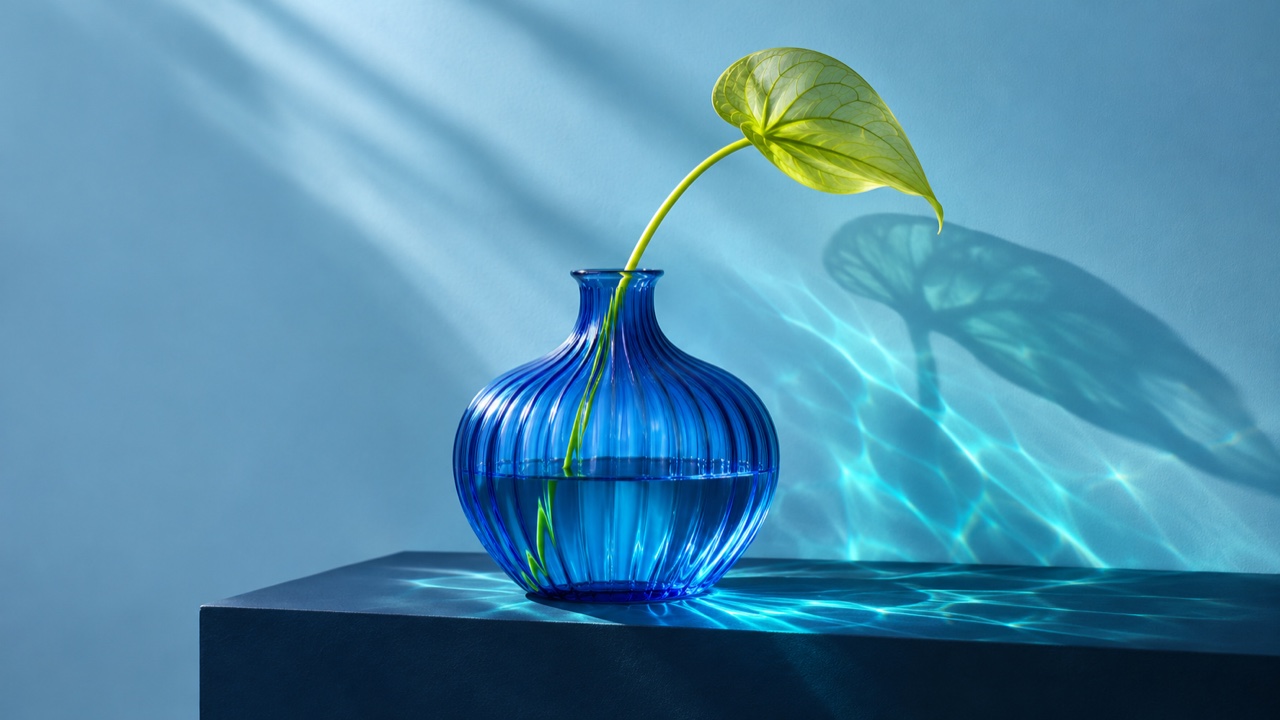
Seedream 5.5で試せる依頼を3つのイメージで紹介します。無料利用を検討している方は、次のプロジェクトに近いものからお試しください。
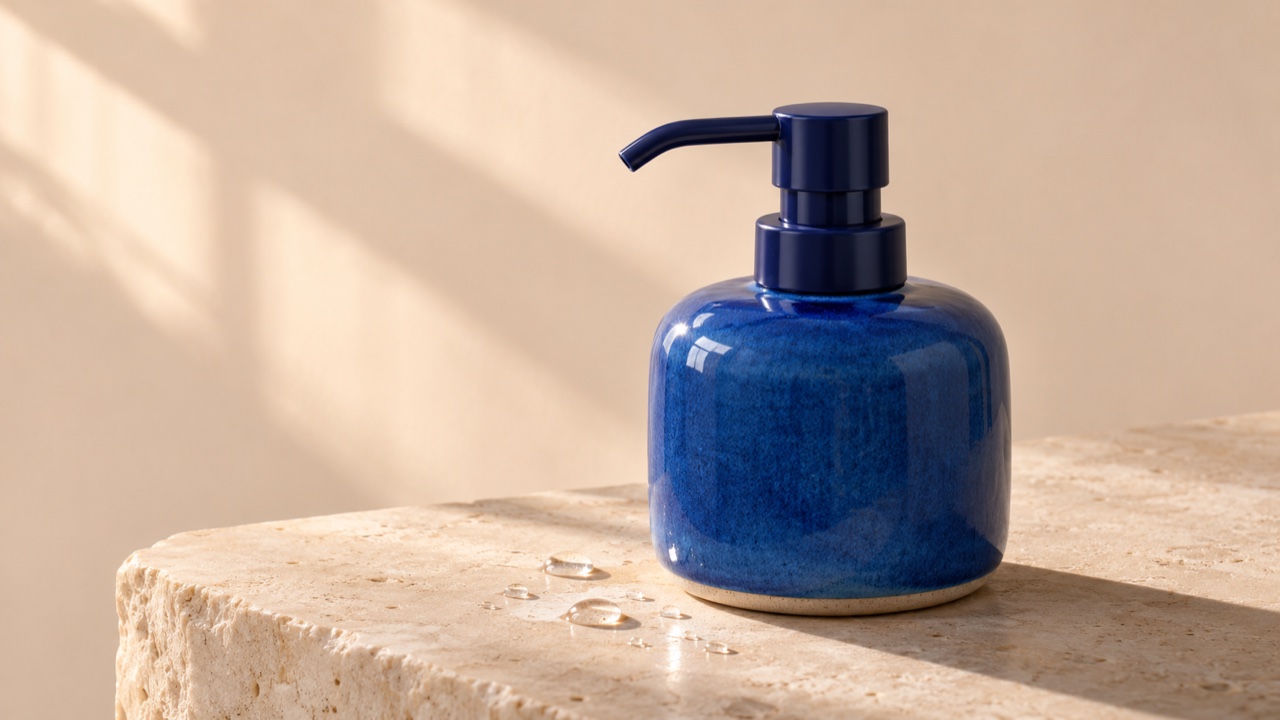
被写体、置く面、光源、カメラの角度を指定します。陶器のボトルの例では、コバルトブルーの釉薬がボトルを際立たせ、淡い石が背景をすっきり見せ、朝の斜光が輪郭を引き出します。試用するなら商品を1点に絞り、輪郭が決まったら暖かい光や寄りの構図を一つずつ試しましょう。
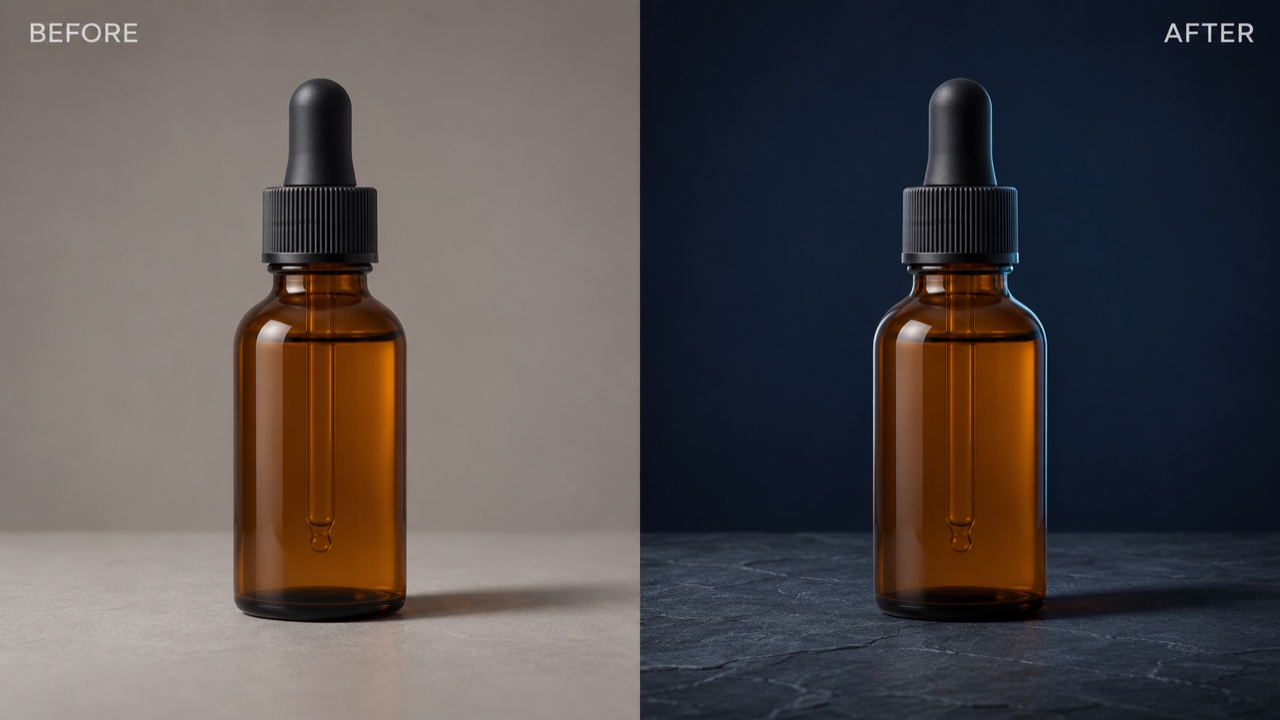
元画像をアップロードし、変えたい点と残したい点を伝えます。ボトルの例は、形やキャップ、構図を維持しながら、灰色のスタジオ背景を暗いスレートに変える指示のイメージです。最初は背景だけ変えると比較しやすくなります。キャップの溝やガラスの反射、接地部分の影を元画像と見比べ、商品ページで使う前には原寸で確認しましょう。
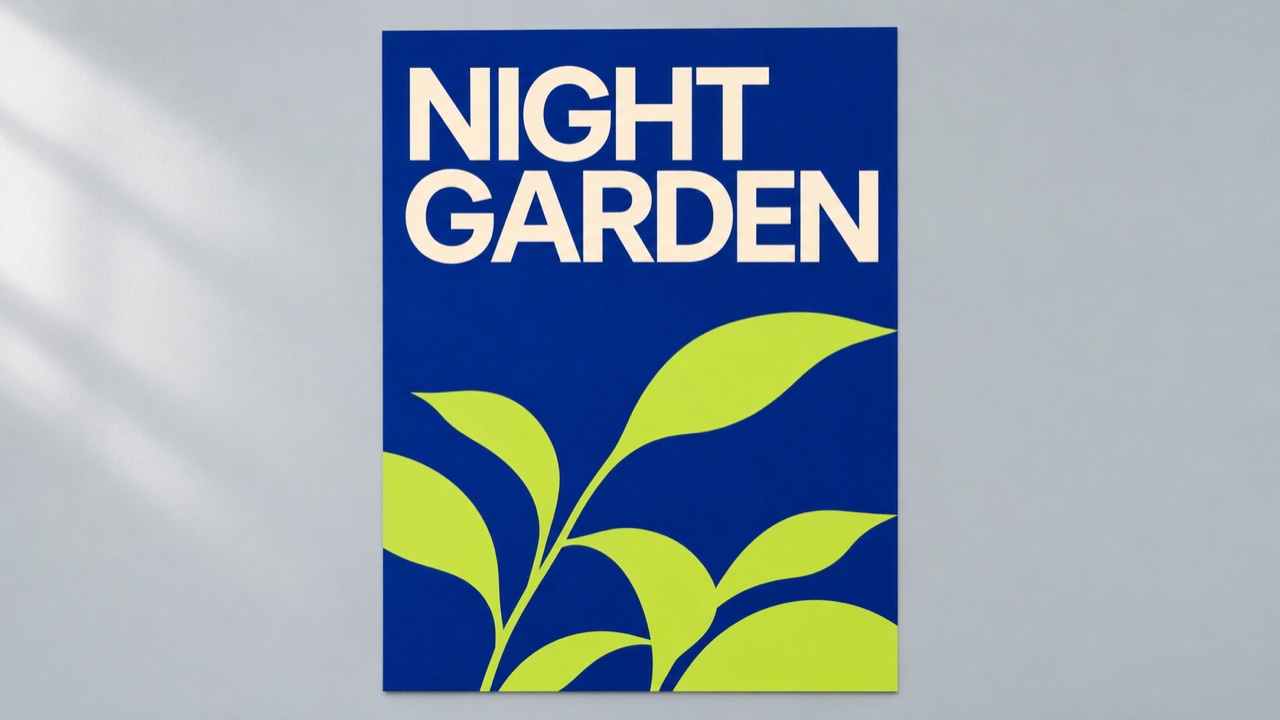
短い見出しとともに、配置、大きさ、コントラストを指定します。ポスターの例では、NIGHT GARDENを主役にし、葉を文字の下に配置しています。最初の試用では2語程度なら綴りと視線の流れを確認しやすくなります。文字を一字ずつ確認し、サムネイルでもレイアウトを確認します。日付、チケット情報、法定表示は余白を確保し、デザインツールで追加しましょう。
具体的な依頼を1つ決めましょう。無料で使えるか調べている場合は、1回の生成で結果を評価できる課題から始めると判断しやすくなります。
新規作成はテキストから始めます。編集の場合は、被写体や構図、レイアウトを残したい画像をアップロードします。元画像が鮮明なら、編集で生じた変化が分かりやすくなります。最初は画像1枚に対して変更点を1つに絞ります。
まず主役と画面内の位置を書き、必要に応じて光、色、素材を指定します。編集時は変える点と残す点を別々の文にしましょう。無料試用を予定しているなら、使える生成回数を実際の課題に充てられるよう、依頼内容を先にまとめます。
送信前に入力と表示料金を確認します。無料利用の対象は提供元やキャンペーンによって異なります。SeeAPIでは、このモデルに使えるクレジットをご確認ください。予算に合う場合は生成し、使ったプロンプトを保存します。
再生成する前に依頼と結果を見比べます。切り取り、輪郭、影、文字の順に確認しましょう。無料枠やクレジットが残っていれば、最も大きな違いに関わる指示を修正します。良い結果を次の編集の参考にします。
表現の方向性を探ったり、必要な素材の案を作ったりできます。最初の試用では実際の納品物に近い課題を選び、使用サイズで確認しましょう。
撮影前に季節に合わせた商品写真を試作します。形やパッケージが重要なら商品画像を参照します。同じボトルを石や紙の上に置いたときの印象を比較し、背景の方針を決めましょう。公開素材を作る前に実物の細部を確認します。
主役が明確で見出し用の余白がある表紙を試します。プロンプトを書く前に見出しの位置を決め、SNS用ならフィードで表示される大きさで確認しましょう。主要な形が際立つように構図を調整し、実際のサイズで見出しやロゴを配置します。
文章のムードをビジュアルに落とし込みます。スモークガラス、青い間接光、低いカメラ位置など、3つの手がかりを使うと方向性を共有しやすくなります。チームで案件に沿って検討できるテーマを選び、プロンプトと最良の画像を残しましょう。
承認済み画像を使い、カメラの高さ、光の方向、色温度など揃えたい要素を指定します。試用では差分を1つ作って2枚を並べます。編集を重ねて印象が元画像から離れてきたら、鮮明な元画像を再び参考にしましょう。
モデルの発表情報、サービスの利用条件、アカウントのクレジットをそれぞれ確認し、試し方を決めましょう。
ByteDanceは画像生成と編集向けにSeedream 5.5を発表しました。このページで選べるモデルはSeedream 5.5です。他社の無料プランも比較する場合は、表示されたバージョンを照合しましょう。モデル名とプロンプトを保存しておくと後で条件をそろえられます。
ワークスペースに表示される残高と生成料金を確認します。無料プランには対象条件、有効期限、利用可能な操作の制限がある場合があります。一括生成の前に、最新の条件と同じ依頼を試せる回数を確認しましょう。
商品を中央に置いたまま背景を変えるなど、目的を1つに絞ると試用結果を判断しやすくなります。もう一度試せる場合は、完成素材への影響が最も大きい点を調整しましょう。
モデルの利用方法、画像入力、無料利用を比較するときの確認事項を紹介します。
ワークスペースの生成料金と利用可能残高を確認してください。無料利用の条件はキャンペーンとアカウントによって異なります。対象クレジットがあれば、Seedream 5.5で使えて依頼の料金を賄えるか確認してください。他社では各社の条件が適用されます。
プロンプトを入力するか、参考画像をアップロードしてください。無料利用を確認する場合は、初回の生成前に残高と料金をご確認ください。